


Mantenimiento
Desde Mantenimiento de portfolio podés realizar altas, bajas y actualizaciones masivas de juicios, además de consultar el historial y el estado de los documentos en presentación.
Alta de juicios
Andá a Mantenimiento de portfolio → Alta de juicios
En Crear documento de carga masiva, hacé clic en Descargar plantilla Excel.


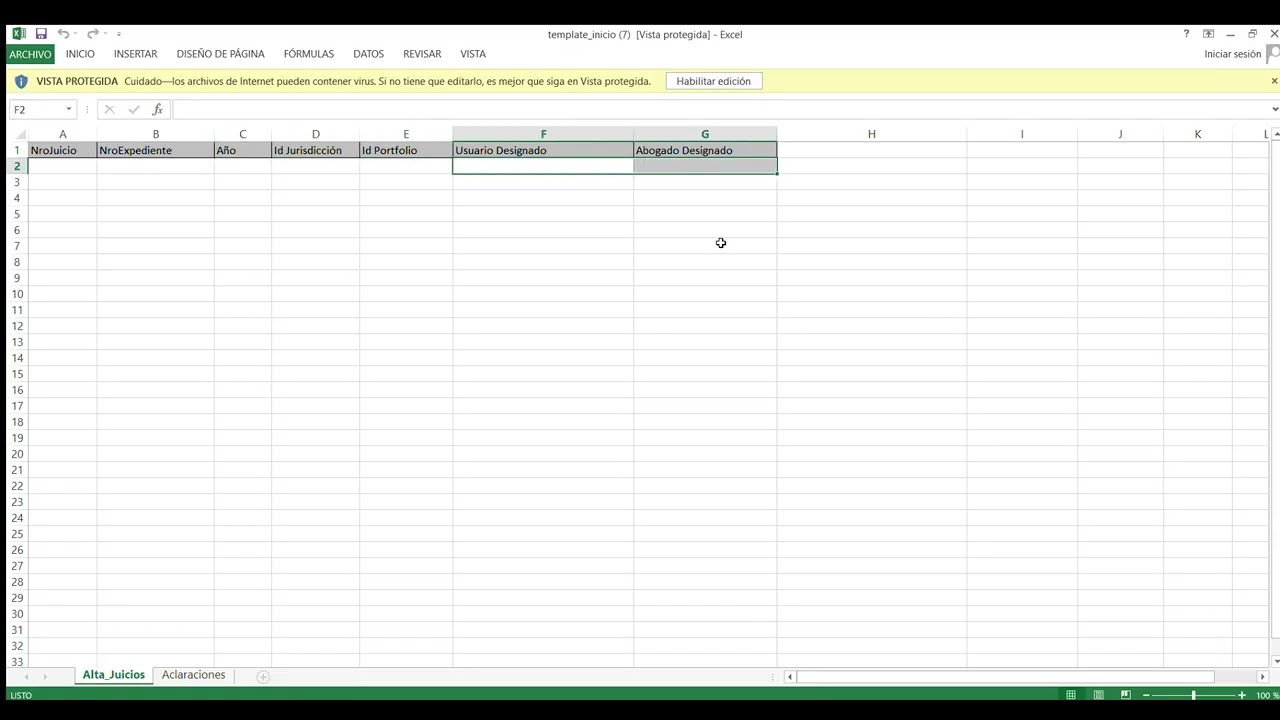
Completá la plantilla Excel con la información requerida:
• NroJuicio
• NroExpediente 👉 Recordá cargar solo números, sin letras ni símbolos.
• Año
• Id Jurisdicción
• Id Portfolio
• Usuario Designado
• Abogado Designado
Para completar el Id Jurisdicción:
• Andá a Configuración → Jurisdicciones y Organismos.
• Buscá la jurisdicción correspondiente.
• Copiá el ID y pegalo en la plantilla.

Si necesitás más información sobre portfolios, podés verlo acá:
Volvé a Alta de juicios, adjuntá el archivo Excel completo.
Hacé clic en Validar documento.
Si la validación es correcta, presioná Cargar documento.
Tocá para ver el video completo en YouTube
Baja de juicios
Andá a Mantenimiento de portfolio → Baja de juicios.
Descargá la plantilla Excel.
En la plantilla, completá únicamente:
• Id de juicio (*)


Para obtener el ID de juicio completo:
• Buscá la Ficha de Juicio en LegalRun.
• Apretá el botón correspondiente para copiar el ID completo (tal como se muestra en pantalla).
• Pegá ese ID en la plantilla.

Adjuntá el archivo, hacé clic en Validar documento y luego en Cargar documento.
Tocá para ver el video completo en YouTube
Historial de mantenimiento
Andá a Mantenimiento de portfolio → Historial de mantenimiento.
Desde esta vista podés:
• Ver todos los procesos ejecutados (altas, bajas y actualizaciones).
• Identificar qué archivo se usó, qué usuario lo ejecutó y el estado del proceso.
• Acceder al detalle de cada ejecución.
Esta sección te permite auditar y controlar todos los movimientos realizados.

Estado de documentos en presentación
Andá a Mantenimiento de portfolio → Estado de documentos en presentación.
Desde esta pantalla podés:
• Filtrar por portal, fecha, proceso, estado, momento o carátula.
• Ver el estado de las presentaciones realizadas a través de LegalRun.
Para más información sobre este proceso, podés consultar:

Actualización masiva
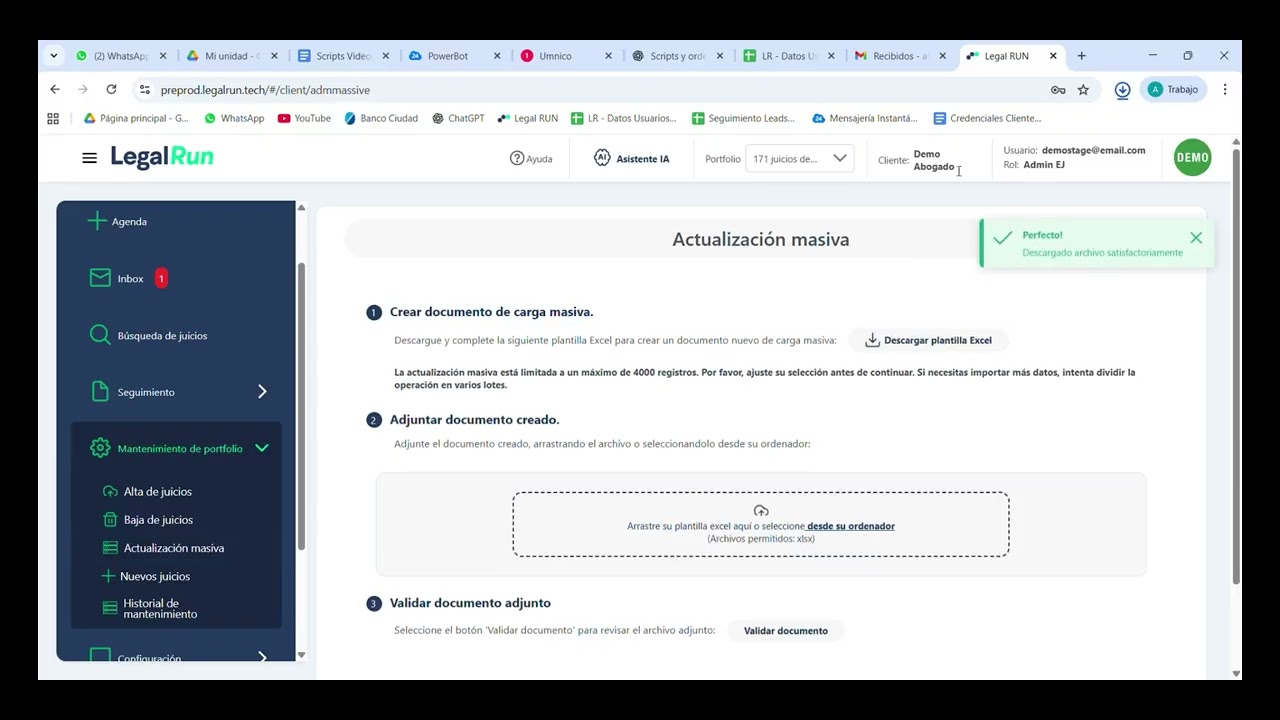
Andá a Mantenimiento de portfolio → Actualización masiva
Una vez ahí descargá la plantilla, completá los campos que querés actualizar, cargalo y validalo


Luego hacé click en cargar documento y listo! En unos simples pasos actualizaste tus expedientes en LegalRun

Actualización masiva en LegalRun
Un recorrido corto por los pasos anteriores, mostrando la actualización masiva de expedientes dentro de LegalRun.
Tocá para ver el video completo en YouTube