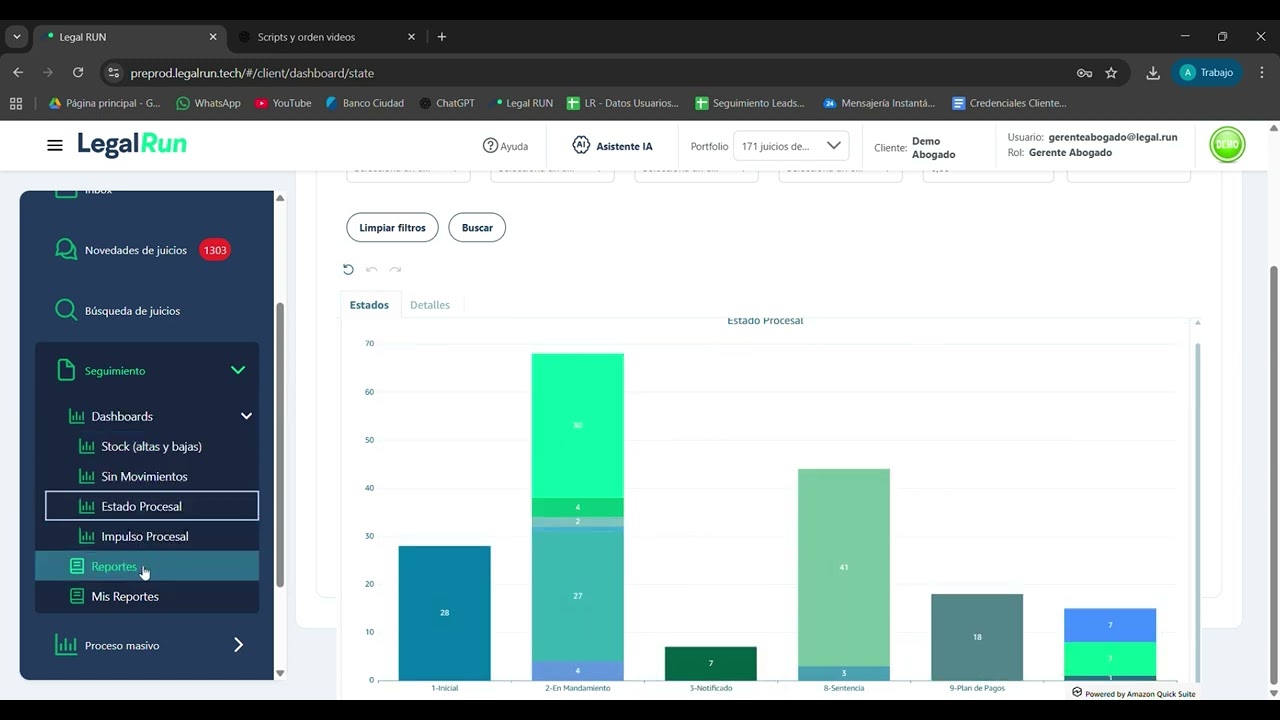



Reportes y Dashboards
Desde Seguimiento podés acceder tanto a Dashboards como a Reportes, para analizar el estado general de tus causas y generar información exportable.
Dashboards
Andá a Seguimiento → Dashboards desde el menú lateral.
Dentro de Dashboards tenés acceso a las siguientes vistas:
• Stock (altas y bajas): Visualizá la cantidad total de causas, altas, bajas y montos asociados.
• Sin movimientos: Identificá causas que no registran actividad.
• Estado procesal: Consultá el estado general de los expedientes.
• Impulso procesal: Analizá presentaciones, movimientos y nivel de actividad procesal.
Estos dashboards te permiten tener una visión rápida y centralizada de la actividad del estudio dentro de LegalRun.

Reportes
Andá a Seguimiento → Reportes.
Seleccioná los filtros que quieras aplicar sobre tus expedientes, por ejemplo:
• Fechas
• Estado judicial y subestado
• Estado extrajudicial
• Abogado o usuario designado
• Jurisdicción, portal, tipo de juicio, país
• Entre otros
Elegí los campos que querés incluir en el reporte (carátula, expediente, juzgado, fechas, autorizados, comodines, montos, etc.).
Hacé clic en Generar.
Una vez generado el reporte, podés:
• Exportarlo en CSV
• Exportarlo en Excel
• Guardarlo para acceder luego desde Mis Reportes

De esta forma, LegalRun te permite visualizar, analizar y exportar toda la información relevante de tus expedientes, tanto desde dashboards automáticos como desde reportes totalmente personalizables.
Ante cualquier duda, estamos disponibles en WhatsApp para ayudarte.
Reportes y Dashboards en LegalRun
Un recorrido corto por los pasos anteriores, mostrando cómo usar los Dashboards y los Reportes dentro de LegalRun.
Tocá para ver el video completo en YouTube