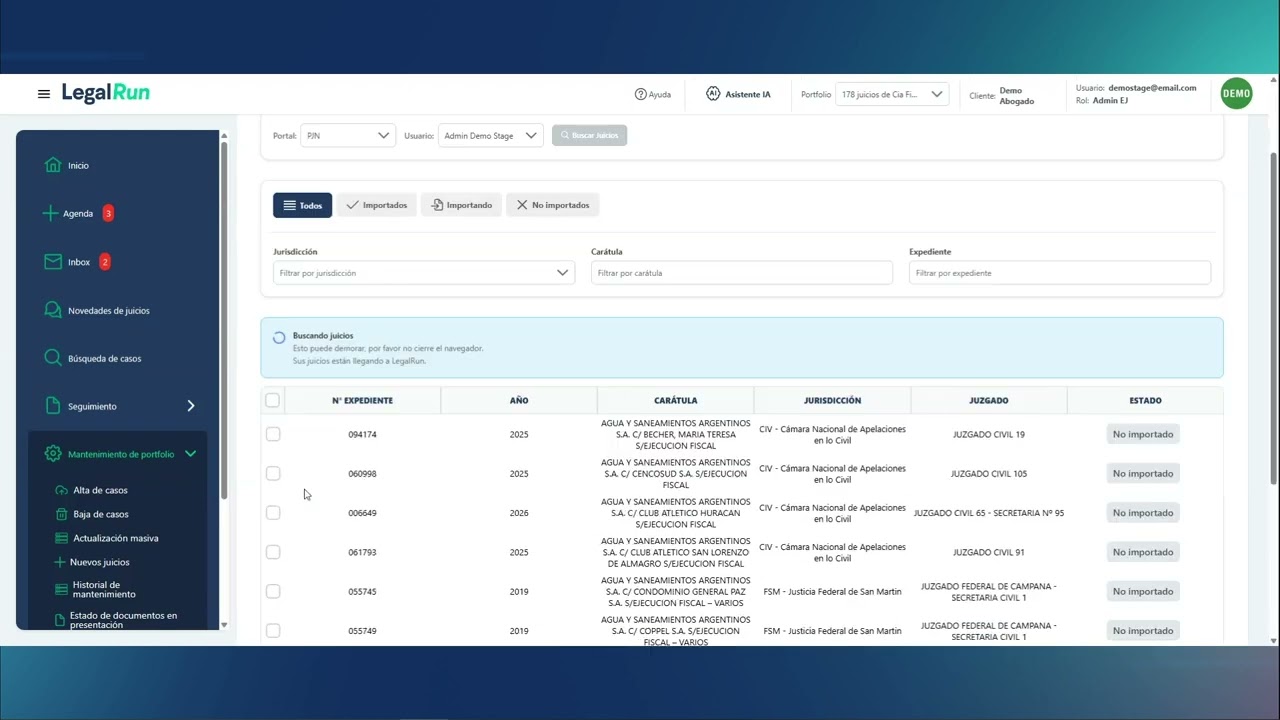



Importación de Causas
Funcionalidad disponible para PJN y SCBA. Límite de casos para este sistema: 500 causas.
Acceder a la importación
Desde el perfil administrador, dirígete a "Mantenimiento de Portfolio" → "Alta de Casos" y seleccioná "Importación".

Seleccionar portal y usuario
Una vez allí, seleccioná el portal y el usuario. LegalRun te dará aviso sobre los usuarios que tienen credenciales correctamente cargadas para realizar el proceso.
Para saber más sobre credenciales dirígete acá

Buscar juicios
Cuando hagas clic en oficios… comienza la magia! LegalRun comenzará el proceso de búsqueda, y verás como van apareciendo tus causas.

Filtrar y seleccionar causas
Tenés a disposición distintos filtros para buscar las causas y podés seleccionar individualmente o todas las causas.

Conectar con portal
Dentro de la ficha hacé clic en "Conectar con portal"

Importar al portfolio
Una vez que hagas clic en "Importar", LegalRun te solicitará que selecciones el Portfolio al cuál querés vincular esa causa.
Para saber más sobre Portfolios dirígete aquí.
Luego hacé clic en "Confirmar Importación" y se iniciará el proceso de importación.
Tomá en cuenta que este proceso puede demorar unos minutos o, tal vez, un poco más dependiendo del volúmen.

Importación de Causas en LegalRun
Un recorrido corto por los pasos anteriores, mostrando la importación de causas dentro de LegalRun.
Tocá para ver el video completo en YouTube